Logg Inn på Din CCep Konto: En Omfattende Veiledning for Problemfri Tilgang
Velkommen til vår dyptgående veiledning dedikert til å sikre en smidig og effektiv innlogging på din verdifulle CCep konto. I denne omfattende artikkelen vil vi utforske alle aspekter av innloggingsprosessen, fra de mest grunnleggende trinnene til avanserte teknikker for feilsøking og optimalisering av din tilgang. Vårt mål er å gi deg en komplett ressurs som ikke bare hjelper deg med å logge inn, men også gir deg en dypere forståelse av sikkerhetsprotokoller, vanlige utfordringer og hvordan du kan sikre en kontinuerlig og uavbrutt tilgang til din CCep konto. Vi forstår viktigheten av rask og pålitelig tilgang til dine data og tjenester, og denne artikkelen er utformet for å være din ultimate guide i denne prosessen.
Trinn-for-Trinn Veiledning for Å Logge Inn På Din CCep Konto
Innloggingsprosessen til din CCep konto er designet for å være intuitiv og brukervennlig. Likevel kan det oppstå situasjoner der en detaljert veiledning er nødvendig. Følg disse nøye utformede trinnene for å sikre en vellykket innlogging:
Trinn 1: Åpne Din Nettleser og Naviger Til CCep Innloggingssiden
Det første steget er å åpne din foretrukne nettleser. CCep plattformen er optimalisert for bruk med de mest populære nettleserne, inkludert Chrome, Firefox, Safari og Edge. Skriv deretter den offisielle nettadressen til CCep innloggingssiden i adressefeltet. Det er kritisk å sikre at du bruker den korrekte og offisielle nettadressen for å unngå potensielle phishing-forsøk. Dobbeltsjekk URL-en nøye før du trykker Enter. Den offisielle innloggingssiden vil typisk inneholde CCep logoen og en klar indikasjon på at du er på riktig sted. Vær oppmerksom på eventuelle stavefeil i nettadressen, da dette kan lede deg til falske nettsider designet for å stjele din informasjon.
Trinn 2: Skriv Inn Ditt Brukernavn eller Din E-postadresse
På innloggingssiden vil du finne et felt merket «Brukernavn» eller «E-postadresse». Skriv inn ditt registrerte brukernavn eller den e-postadressen du brukte da du opprettet din CCep konto. Vær nøyaktig og sørg for at du ikke har noen skrivefeil. Aktiver Caps Lock kun når det er nødvendig, da brukernavn og e-postadresser ofte er case-sensitive. Hvis du er usikker på hvilken av de to du skal bruke, kan du prøve begge deler eller se etter instruksjoner på selve innloggingssiden. I noen tilfeller kan CCep også tilby muligheten til å logge inn med et telefonnummer.
Trinn 3: Skriv Inn Ditt Passord Nøyaktig
Neste steg er å skrive inn ditt passord i det tilsvarende feltet. Passord er case-sensitive, så sørg for at du skriver inn store og små bokstaver korrekt. Vær oppmerksom på eventuelle utilsiktede mellomrom før eller etter passordet ditt. For å øke sikkerheten anbefales det at du har et sterkt passord som inneholder en kombinasjon av store og små bokstaver, tall og spesialtegn. Hvis du er usikker på om du har skrevet passordet riktig, kan du se etter et øyeikon ved siden av passordfeltet. Ved å klikke på dette ikonet vil passordet ditt vises i klartekst, slik at du kan verifisere at det er korrekt. Husk å deaktivere denne visningen igjen før du prøver å logge inn, spesielt hvis du er på en offentlig datamaskin.
Trinn 4: Klikk På «Logg Inn» Knappen
Etter at du har skrevet inn både brukernavn (eller e-postadresse) og passord, vil du se en knapp merket «Logg Inn», «Fortsett» eller lignende. Klikk på denne knappen for å sende innloggingsinformasjonen din til CCep serverne for verifisering. Vær tålmodig mens systemet behandler forespørselen din. Avhengig av din internettforbindelse og serverbelastningen, kan dette ta noen sekunder. Unngå å klikke på knappen flere ganger, da dette kan føre til uforutsette problemer.
Trinn 5: Vellykket Innlogging og Tilgang Til Din CCep Konto
Hvis brukernavnet og passordet ditt er korrekt, vil du bli videresendt til din personlige CCep konto. Her vil du ha tilgang til alle funksjonene og dataene som er knyttet til din profil. Ta deg tid til å bli kjent med dashbordet og navigasjonen på plattformen. Hvis du opplever problemer i dette stadiet, for eksempel at du blir bedt om ytterligere verifisering, følg instruksjonene som vises på skjermen nøye.
Vanlige Problemer og Feilsøking Ved Innlogging På CCep
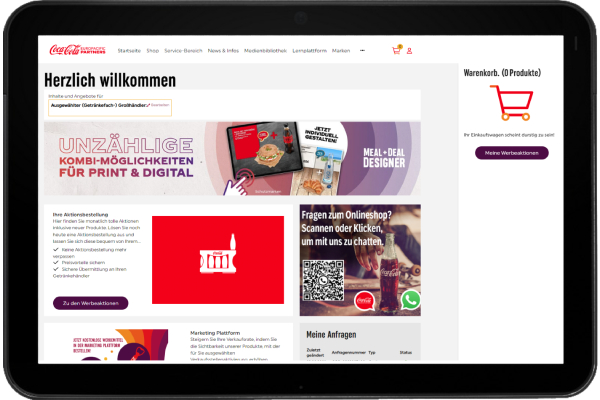
Selv om innloggingsprosessen er enkel, kan brukere noen ganger støte på problemer. Her er en oversikt over vanlige problemer og detaljerte feilsøkingstips for å hjelpe deg med å gjenopprette tilgangen til din CCep konto:
Problem 1: Feil Brukernavn eller Passord
Dette er det mest vanlige problemet ved innlogging. Selv en liten skrivefeil kan hindre deg i å få tilgang. Sørg for at Caps Lock ikke er aktivert ved en feiltakelse. Dobbeltsjekk at du har skrevet inn brukernavnet og passordet ditt nøyaktig slik du registrerte dem. Hvis du er usikker på passordet ditt, se avsnittet nedenfor om glemt passord.

Problem 2: Glemt Passord og Prosessen For Tilbakestilling
Hvis du har glemt passordet ditt, tilbyr CCep en enkel prosess for tilbakestilling. På innloggingssiden vil du vanligvis finne en lenke som heter «Glemt passord?» eller lignende. Klikk på denne lenken. Du vil bli bedt om å oppgi enten ditt brukernavn eller din registrerte e-postadresse. Etter at du har sendt inn denne informasjonen, vil CCep sende deg en e-post med instruksjoner om hvordan du kan tilbakestille passordet ditt. Denne e-posten inneholder ofte en unik lenke som du må klikke på innen en viss tidsperiode. Følg instruksjonene i e-posten nøye for å opprette et nytt, sikkert passord. Hvis du ikke mottar e-posten innen noen minutter, sjekk spam- eller søppelpostmappen din. Hvis du fortsatt ikke finner den, kan du kontakte CCep kundeservice for ytterligere assistanse.
Problem 3: Kontoen Er Låst Eller Suspendert

I noen tilfeller kan din CCep konto bli låst eller suspendert av sikkerhetsmessige årsaker, for eksempel etter for mange mislykkede innloggingsforsøk. Hvis du mistenker at dette har skjedd, vil du vanligvis se en melding på innloggingssiden som indikerer dette. I slike situasjoner er det viktig å kontakte CCep kundeservice umiddelbart for å få hjelp med å reaktivere kontoen din. De vil kunne veilede deg gjennom de nødvendige trinnene for å bekrefte din identitet og gjenopprette tilgangen.
Problem 4: Nettleserproblemer og Cache/Cookies
Noen ganger kan problemer med nettleseren din forhindre deg i å logge inn på CCep. Dette kan skyldes utdatert nettleserprogramvare, inkompatible utvidelser eller problemer med lagrede cache og cookies. Prøv følgende løsninger:

- Oppdater nettleseren din: Sørg for at du bruker den nyeste versjonen av nettleseren din. Utviklere utgir jevnlig oppdateringer som inneholder sikkerhetsforbedringer og feilrettinger som kan løse innloggingsproblemer.
- Tøm cache og cookies: Over tid kan nettleseren din lagre informasjon som kan forårsake konflikter med nettsider. Tømming av cache og cookies kan ofte løse innloggingsproblemer. Instruksjonene for hvordan du gjør dette varierer avhengig av nettleseren du bruker. Se nettleserens hjelpedokumentasjon for detaljerte instruksjoner.
- Prøv en annen nettleser: For å utelukke at problemet ligger i nettleseren din, kan du prøve å logge inn ved hjelp av en annen nettleser. Hvis du kan logge inn uten problemer i en annen nettleser, indikerer dette at problemet sannsynligvis ligger i den opprinnelige nettleseren.
- Deaktiver nettleserutvidelser: Noen nettleserutvidelser kan forstyrre funksjonaliteten til nettsider. Prøv å deaktivere alle utvidelser midlertidig og se om du kan logge inn. Hvis det fungerer, aktiver utvidelsene én etter én for å finne ut hvilken som forårsaker problemet.
Problem 5: Problemer Med Internettforbindelsen
En ustabil eller manglende internettforbindelse vil naturligvis hindre deg i å logge inn på CCep. Sørg for at du har en aktiv og stabil internettforbindelse før du prøver å logge inn. Prøv å laste inn andre nettsider for å sjekke at internettforbindelsen din fungerer som den skal. Hvis du bruker Wi-Fi, kan du prøve å koble deg til nettverket på nytt eller flytte deg nærmere ruteren. Ved vedvarende problemer med internettforbindelsen, kontakt din internettleverandør.
Problem 6: Vedlikehold Av CCep Plattformen
I sjeldne tilfeller kan CCep plattformen være under planlagt vedlikehold, noe som kan midlertidig forhindre innlogging. Hvis dette er tilfelle, vil det vanligvis vises en melding på innloggingssiden som informerer om dette og anslår hvor lenge vedlikeholdet vil vare. I slike situasjoner er det dessverre lite du kan gjøre annet enn å vente til vedlikeholdet er fullført og prøve å logge inn igjen senere.
Problem 7: Sikkerhetsrelaterte Problemer og To-Faktor Autentisering
For å øke sikkerheten til din konto, kan CCep ha implementert to-faktor autentisering (2FA). Hvis dette er aktivert for din konto, vil du, i tillegg til brukernavn og passord, bli bedt om å oppgi en engangskode som genereres av en autentiseringsapp på din mobiltelefon eller sendes til deg via SMS eller e-post. Sørg for at du har tilgang til den metoden for 2FA som er konfigurert for din konto. Hvis du har problemer med 2FA, for eksempel at du ikke mottar koden eller at koden ikke godkjennes, må du kontakte CCep kundeservice for assistanse med å gjenopprette tilgangen.
Sikkerhetstips For Din CCep Konto
Sikkerheten til din CCep konto er av største betydning. Her er noen viktige tips for å beskytte din informasjon og forhindre uautorisert tilgang:
Bruk Et Sterkt Og Unikt Passord
Et sterkt passord er din første forsvarslinje mot uautorisert tilgang. Passordet ditt bør være langt (minst 12 tegn), inneholde en blanding av store og små bokstaver, tall og spesialtegn (som !@#$%^&*). Unngå å bruke personlig informasjon som navn, fødselsdato eller vanlige ord som passord. Det er også viktig å bruke et unikt passord for din CCep konto og ikke gjenbruke passord fra andre nettsider eller tjenester. Hvis en av dine andre kontoer blir kompromittert, vil ikke din CCep konto være i fare hvis du har et unikt passord.
Aktiver To-Faktor Autentisering (2FA) Om Mulig
To-faktor autentisering gir et ekstra lag med sikkerhet til din konto. Selv om noen skulle få tak i passordet ditt, vil de fortsatt trenge tilgang til din andre autentiseringsfaktor (for eksempel din mobiltelefon eller en autentiseringsapp) for å kunne logge inn. Vi anbefaler sterkt at du aktiverer 2FA hvis CCep tilbyr denne funksjonen. Følg instruksjonene fra CCep for å sette opp 2FA på din konto.
Vær Forsiktig Med Phishing-Forsøk
Phishing er en type nettsvindel der svindlere prøver å lure deg til å avsløre sensitiv informasjon, som brukernavn, passord og kredittkortdetaljer, ved å utgi seg for å være en legitim organisasjon eller tjeneste. Vær ekstra forsiktig med e-poster, SMS-meldinger eller telefonsamtaler som ber deg om å oppgi din innloggingsinformasjon eller annen personlig informasjon. CCep vil aldri be deg om passordet ditt via e-post eller telefon. Hvis du mottar en mistenkelig henvendelse, ikke klikk på noen lenker eller oppgi noen informasjon. Kontakt CCep kundeservice direkte for å verifisere legitimiteten til henvendelsen.
Hold Din Personlige Informasjon Privat
Del aldri din innloggingsinformasjon med noen. Vær forsiktig med hvor du lagrer passordene dine. Unngå å skrive dem ned på usikre steder. Hvis du bruker en passordadministrator, sørg for at den er sikker og har et sterkt hovedpassord.
Hold Din Programvare Oppdatert
Sørg for at operativsystemet, nettleseren og annen programvare på enhetene dine er oppdatert med de nyeste sikkerhetsoppdateringene. Disse oppdateringene inneholder ofte viktige sikkerhetsforbedringer som kan beskytte deg mot kjente sårbarheter som svindlere kan utnytte.
Vær Oppmerksom På Offentlige Nettverk
Vær forsiktig når du logger inn på din CCep konto over offentlige Wi-Fi-nettverk. Disse nettverkene er ofte mindre sikre enn private nettverk og kan utsette din informasjon for risiko. Hvis mulig, unngå å logge inn på sensitive kontoer over offentlige nettverk. Hvis du må gjøre det, vurder å bruke en VPN (Virtual Private Network) for å kryptere internettrafikken din.
Logg Ut Når Du Er Ferdig
Når du er ferdig med å bruke din CCep konto, spesielt hvis du bruker en offentlig eller delt datamaskin, er det viktig å logge ut ordentlig. Dette sikrer at ingen andre kan få tilgang til kontoen din etter at du har forlatt datamaskinen.
Overvåk Din Konto For Mistenkelig Aktivitet
Sjekk jevnlig kontoutskriftene dine og annen aktivitet på din CCep konto for å se etter uautoriserte transaksjoner eller endringer. Hvis du oppdager noe mistenkelig, kontakt CCep kundeservice umiddelbart.
Kontaktinformasjon For CCep Kundeservice

Hvis du fortsatt opplever problemer med å logge inn på din CCep konto eller har andre spørsmål, kan du kontakte CCep kundeservice for ytterligere assistanse. Her er de vanlige kontaktmetodene:

