Telespor Innlogging: En Dybdegående Veiledning for Problemfri Tilgang til Dine Tjenester
I en stadig mer digitalisert verden er sømløs tilgang til nettbaserte tjenester avgjørende. For mange bedrifter og privatpersoner i Norge er Telespor en sentral aktør som tilbyr et bredt spekter av telekommunikasjonsløsninger. Enten det gjelder flåtestyring, sporing av verdifulle eiendeler eller avanserte kommunikasjonsplattformer, er pålitelig tilgang til Telespor-kontoen din essensielt for å kunne dra full nytte av disse tjenestene. Denne omfattende guiden er utformet for å gi deg en detaljert og lettforståelig oversikt over alt du trenger å vite om Telespor innlogging, fra de grunnleggende trinnene til avansert feilsøking og svar på vanlige spørsmål. Vårt mål er å sikre at du opplever en rask, sikker og problemfri innloggingsprosess hver gang du trenger tilgang til dine Telespor-tjenester.
Grunnleggende Trinn for Telespor Innlogging: En Detaljert Gjennomgang
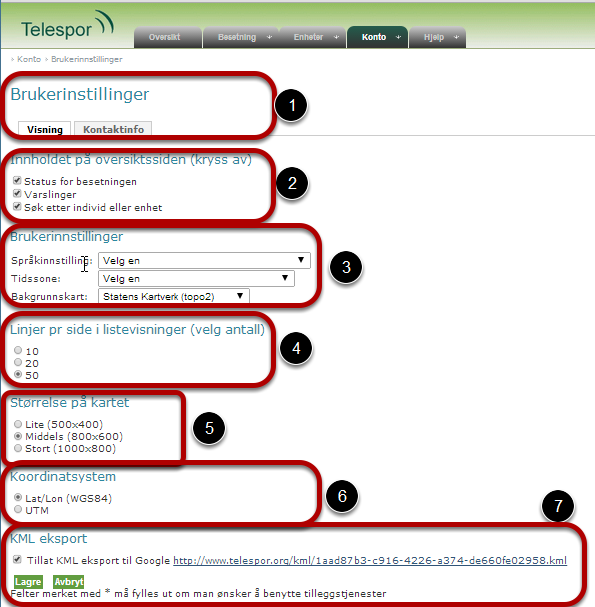
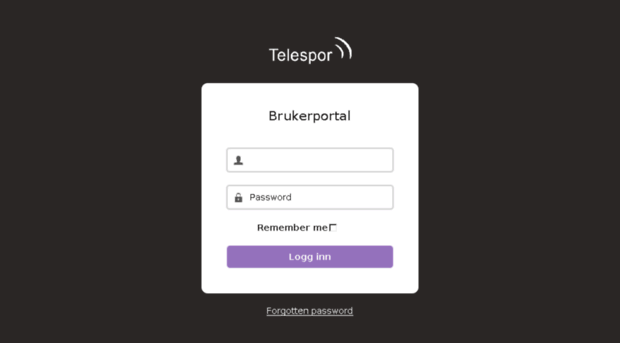
Selve innloggingsprosessen til Telespor er vanligvis intuitiv og brukervennlig. Likevel kan det oppstå situasjoner der du trenger en påminnelse eller veiledning. Her er en detaljert gjennomgang av de grunnleggende trinnene du må følge for å logge deg inn på din Telespor-konto:
- Åpne din nettleser: Start med å åpne din foretrukne nettleser på datamaskinen, nettbrettet eller smarttelefonen din. De fleste moderne nettlesere, som Chrome, Firefox, Safari og Edge, er kompatible med Telespor sine innloggingssider. Sørg for at nettleseren din er oppdatert til den nyeste versjonen for optimal ytelse og sikkerhet.
- Naviger til Telespor sin innloggingsside: Skriv inn den offisielle nettadressen til Telespor sin innloggingsside i adressefeltet til nettleseren din. Denne adressen kan variere avhengig av hvilken spesifikk tjeneste eller plattform du prøver å få tilgang til (f.eks. for flåtestyring, en spesifikk programvareløsning osv.). Det er viktig å forsikre deg om at du er på den korrekte og legitime Telespor-siden for å unngå phishing-forsøk. Dobbeltsjekk alltid nettadressen før du skriver inn sensitiv informasjon.
- Finn innloggingsfeltene: På innloggingssiden vil du vanligvis se to hovedfelter: ett for ditt brukernavn (eller e-postadresse) og ett for ditt passord. Disse feltene er tydelig merket. Vær nøye med å klikke i det riktige feltet før du begynner å skrive.
- Skriv inn ditt brukernavn eller din e-postadresse: I feltet merket «Brukernavn» eller «E-postadresse», skriver du inn den registrerte informasjonen som er knyttet til din Telespor-konto. Vær oppmerksom på at brukernavn kan være sensitive for store og små bokstaver, så sørg for at du skriver det nøyaktig slik det ble opprettet. Hvis du er usikker på om du skal bruke brukernavn eller e-postadresse, kan du sjekke eventuell veiledning på innloggingssiden eller i din velkomstinformasjon fra Telespor.
- Skriv inn ditt passord: I feltet merket «Passord», skriver du inn passordet som er knyttet til din konto. Passord er svært sensitive for store og små bokstaver, så det er avgjørende at du skriver det korrekt. Hvis du har aktivert Caps Lock ved et uhell, kan dette føre til feil passord. De fleste innloggingssider har en indikator (som et lite øye-ikon) som lar deg vise passordet du skriver inn, noe som kan hjelpe deg med å unngå skrivefeil. Husk at av sikkerhetshensyn bør du aldri dele passordet ditt med noen.
- Klikk på «Logg inn» eller tilsvarende knapp: Når du har fylt ut både brukernavn (eller e-postadresse) og passord, klikker du på knappen som er merket «Logg inn», «Gå videre» eller lignende. Dette vil sende informasjonen din til Telespor sine servere for verifisering.
- Vent på bekreftelse: Etter at du har klikket på «Logg inn», vil systemet verifisere dine innloggingsdetaljer. Dette tar vanligvis bare noen få sekunder. Hvis informasjonen er korrekt, vil du bli videresendt til din Telespor-konto eller den spesifikke tjenesten du prøvde å få tilgang til.
- Hva om innloggingen mislykkes?: Hvis innloggingsforsøket ditt mislykkes, vil du vanligvis motta en feilmelding. Denne meldingen kan indikere at brukernavnet eller passordet er feil, eller at det har oppstått en annen type problem. Les feilmeldingen nøye, da den ofte gir deg en indikasjon på hva som er galt. Hvis du er sikker på at du har skrevet inn riktig informasjon, kan du prøve igjen. Hvis problemet vedvarer, bør du vurdere trinnene for feilsøking som er beskrevet senere i denne guiden.
Vanlige Problemer og Feilsøking ved Telespor Innlogging
Selv om Telespor sin innloggingsprosess er designet for å være enkel, kan brukere av og til støte på problemer. Her er en oversikt over noen av de vanligste problemene som kan oppstå ved Telespor innlogging, sammen med detaljerte feilsøkingstips for å hjelpe deg med å løse dem:
Feil Brukernavn eller Passord: Den Vanligste Årsaken til Innloggingsfeil
Den aller vanligste årsaken til at en Telespor innlogging mislykkes, er rett og slett feil brukernavn eller passord. Dette kan skje på grunn av skrivefeil, aktivert Caps Lock, eller at du rett og slett har glemt passordet ditt. Her er hva du kan gjøre:

- Dobbeltsjekk skrivefeil: Vær ekstremt nøye når du skriver inn brukernavnet og passordet ditt. Kontroller om du har skrevet feil bokstaver, tall eller symboler. Selv en liten feil kan hindre deg i å logge inn.
- Sjekk Caps Lock: Forsikre deg om at Caps Lock-tasten ikke er aktivert ved et uhell. Passord er case-sensitive, noe som betyr at store og små bokstaver behandles forskjellig. Hvis passordet ditt inneholder små bokstaver, men du har Caps Lock på, vil det ikke bli akseptert. De fleste operativsystemer har en visuell indikator for Caps Lock-status.
- Bruk «Vis passord»-funksjonen: Hvis innloggingssiden tilbyr en mulighet til å vise passordet du skriver inn (vanligvis et lite øye-ikon), bruk denne funksjonen for å sjekke om du skriver riktig. Husk å deaktivere funksjonen igjen etterpå, spesielt hvis du bruker en offentlig datamaskin.
- Prøv alternative brukernavn eller e-postadresser: Hvis du har flere e-postadresser eller brukernavn som kan være knyttet til din Telespor-konto, kan du prøve å logge inn med dem. Det er lett å glemme hvilken spesifikk informasjon du brukte da du opprettet kontoen.
Glemt Passord: Slik Gjenoppretter Du Tilgangen til Din Telespor Konto
Hvis du har glemt passordet ditt til din Telespor-konto, er det vanligvis en enkel prosedyre for å tilbakestille det. De fleste nettjenester, inkludert Telespor, har en «Glemt passord?»-lenke på innloggingssiden. Slik fungerer prosessen vanligvis:
- Finn «Glemt passord?»-lenken: På Telespor sin innloggingsside, se etter en lenke som sier noe lignende som «Glemt passord?», «Har du glemt passordet ditt?» eller «Tilbakestill passord». Denne lenken er vanligvis plassert under innloggingsfeltene.
- Klikk på lenken: Klikk på «Glemt passord?»-lenken. Du vil bli videresendt til en side der du kan starte prosessen for tilbakestilling av passordet.
- Oppgi din e-postadresse eller ditt brukernavn: På siden for tilbakestilling av passord vil du bli bedt om å oppgi e-postadressen eller brukernavnet som er knyttet til din Telespor-konto. Skriv inn denne informasjonen nøyaktig.
- Motta en tilbakestillingslenke eller -kode: Etter at du har oppgitt din e-postadresse eller ditt brukernavn, vil Telespor sitt system sende deg en e-post med en unik lenke eller en engangskode. Denne e-posten sendes til e-postadressen som er registrert på din konto. Sjekk innboksen din, inkludert eventuelle spam- eller søppelpostmapper, hvis du ikke ser e-posten innen noen minutter.
- Følg instruksjonene i e-posten: Åpne e-posten fra Telespor og følg instruksjonene nøye. Vanligvis vil e-posten inneholde en lenke du må klikke på. Denne lenken vil føre deg til en side der du kan opprette et nytt passord for din Telespor-konto. Noen ganger kan e-posten inneholde en engangskode som du må skrive inn på tilbakestillingssiden.
- Opprett et nytt passord: På siden for opprettelse av nytt passord, velg et sterkt og unikt passord. Et sterkt passord bør inneholde en kombinasjon av store og små bokstaver, tall og spesialtegn (som !@#$%^&*). Unngå å bruke personlig informasjon som navn eller fødselsdato i passordet ditt. De fleste systemer vil be deg om å bekrefte det nye passordet ved å skrive det inn to ganger for å sikre at det er skrevet riktig.
- Lagre det nye passordet (sikkerhetshensyn): Når du har opprettet og bekreftet det nye passordet, vil det bli lagret for din Telespor-konto. Du skal nå kunne logge inn med ditt nye passord og ditt brukernavn eller din e-postadresse. Vurder å bruke en sikker passordbehandler for å lagre passordene dine på en trygg måte, spesielt hvis du har mange forskjellige kontoer. Unngå å skrive ned passordet ditt på papir eller lagre det usikkert på datamaskinen din.

Problemer med Nettleseren: Oppdatering, Cache og Cookies
Noen ganger kan problemer med nettleseren din forhindre deg i å logge inn på Telespor. Utdatert programvare, opphoping av cache og cookies, eller inkompatible nettleserinnstillinger kan alle forårsake innloggingsfeil. Her er noen trinn du kan ta for å feilsøke nettleserrelaterte problemer:
- Oppdater nettleseren din: Sørg for at du bruker den nyeste versjonen av nettleseren din. Utviklere utgir jevnlig oppdateringer som inneholder sikkerhetsforbedringer og feilrettinger som kan løse kompatibilitetsproblemer med ulike nettsteder. Du kan vanligvis sjekke etter oppdateringer i nettleserens «Om» eller «Hjelp»-meny.
- Tøm cache og cookies: Nettleseren din lagrer midlertidig data fra nettsteder du besøker i en cache, og små filer kalt cookies som inneholder informasjon om dine preferanser og innloggingssesjoner. Over tid kan denne dataen bli utdatert eller korrupt og forårsake problemer. Du kan tømme cache og cookies via nettleserens innstillinger eller historikk-meny. Vær oppmerksom på at dette kan føre til at du må logge inn på andre nettsteder på nytt.
- Prøv en annen nettleser: Hvis du fortsatt har problemer med å logge inn, kan du prøve å bruke en annen nettleser (f.eks. Chrome hvis du vanligvis bruker Firefox, eller omvendt). Hvis du kan logge inn med en annen nettleser, indikerer dette at problemet sannsynligvis ligger i den opprinnelige nettleseren din.
- Sjekk nettleserinnstillinger: Noen nettleserinnstillinger, spesielt de som gjelder sikkerhet og personvern, kan noen ganger forstyrre funksjonaliteten til nettsteder. Sjekk om du har noen uvanlige innstillinger aktivert som kan blokkere informasjonskapsler eller skript som er nødvendige for innlogging.
- Deaktiver nettleserutvidelser: Nettleserutvidelser (også kalt plugins eller add-ons) kan noen ganger forårsake konflikter med nettsteder. Prøv å deaktivere alle utvidelsene dine midlertidig og se om du kan logge inn på Telespor. Hvis det fungerer, kan du aktivere utvidelsene én etter én for å finne ut hvilken som forårsaker problemet.
Problemer med Internettforbindelsen: Sjekk Stabilitet og Hastighet
En ustabil eller treg internettforbindelse kan også forhindre deg i å logge inn på Telespor. Innloggingsprosessen krever en aktiv tilkobling for å kommunisere med serverne til Telespor. Her er noen ting du kan sjekke:
- Sjekk internettforbindelsen din: Forsikre deg om at enheten din er koblet til internett og at tilkoblingen er stabil. Prøv å åpne andre nettsteder for å sjekke om internett fungerer som det skal.
- Restart modemet og ruteren din: En enkel omstart av modemet og ruteren kan ofte løse midlertidige problemer med internettforbindelsen. Koble fra strømmen til både modemet og ruteren, vent i omtrent 30 sekunder, og koble deretter til strømmen igjen. Vent til begge enhetene er fullstendig startet opp før du prøver å logge inn på nytt.
- Prøv en annen tilkobling: Hvis du har mulighet, prøv å koble til internett via et annet nettverk (f.eks.
