Omfattende Bruksanvisning for Mkomfy 2G: Din Komplett Guide til Optimal Bruk
Velkommen til den ultimate ressursen for din Mkomfy 2G enhet. Denne dyptgående bruksanvisningen er utformet for å gi deg all den informasjonen du trenger for å få mest mulig ut av din nye teknologi. Vi vil dekke alle aspekter, fra første oppstart til avanserte funksjoner, og sikre at du har en problemfri og effektiv brukeropplevelse. Vårt mål er å gjøre deg til en ekspert på din Mkomfy 2G, slik at du kan utnytte dens fulle potensial.
Kapittel 1: Utpakking og Første Oppstart av Din Mkomfy 2G
1.1 Innhold i Produktesken
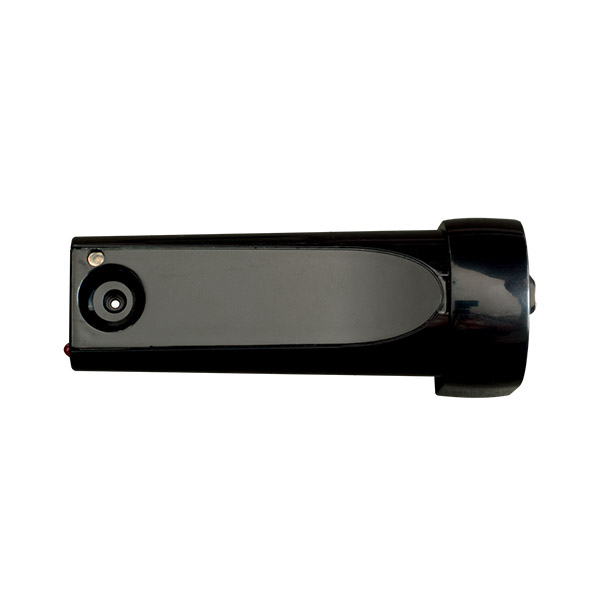
Før du begynner, er det viktig å sjekke at du har mottatt alle komponentene som skal følge med din Mkomfy 2G. Esken skal inneholde følgende:
- Selve Mkomfy 2G enheten
- Et strømadapter med tilhørende kabel
- Denne detaljerte bruksanvisningen (som du leser nå)
- Eventuelle tilleggsutstyr som spesifisert ved kjøp (f.eks. batterier, monteringsbraketter)
- En hurtigstartguide for de mest utålmodige brukerne
- Garantibevis og annen relevant dokumentasjon
Dersom noe mangler eller er skadet, ber vi deg kontakte forhandleren umiddelbart. Ikke forsøk å bruke enheten før du har bekreftet at alt er i orden.
1.2 Fjerne Beskyttelsesmateriale
Sørg for å fjerne all beskyttelsesplastikk og eventuelle etiketter fra Mkomfy 2G enheten. Vær spesielt oppmerksom på skjermen og eventuelle linser eller sensorer som kan være dekket av film. Forsiktig fjerning vil sikre at du ikke skader overflaten på enheten.
1.3 Koble til Strøm for Første Gang
For å starte din Mkomfy 2G for første gang, må du koble den til strøm ved hjelp av det medfølgende strømadapteret og kabelen. Plugg adapteret inn i en stikkontakt og koble deretter kabelen til strøminngangen på Mkomfy 2G enheten. Du vil se en indikatorlampe lyse, som bekrefter at enheten mottar strøm. La enheten lade i henhold til anbefalingene i hurtigstartguiden før du forsøker å slå den på.
1.4 Slå På Din Mkomfy 2G
Etter at enheten har fått tilstrekkelig med strøm, kan du slå den på ved å trykke og holde inne strømknappen. Denne knappen er vanligvis plassert på siden eller baksiden av enheten, og er ofte markert med et strømsymbol. Hold knappen inne i noen sekunder til skjermen lyser eller en annen indikasjon på oppstart vises. Første oppstart kan ta litt lengre tid enn vanlig.
1.5 Første Konfigurasjon og Innstillinger
Når din Mkomfy 2G starter for første gang, vil du bli guidet gjennom en innledende konfigurasjonsprosess. Dette kan inkludere valg av språk, tilkobling til Wi-Fi-nettverk, opprettelse av en brukerkonto (hvis nødvendig), og innstilling av dato og klokkeslett. Følg instruksjonene på skjermen nøye for å fullføre denne prosessen. Det er viktig å sikre at du er koblet til et stabilt Wi-Fi-nettverk for å kunne laste ned eventuelle nødvendige oppdateringer.
Kapittel 2: Grunnleggende Bruk av Mkomfy 2G
2.1 Navigasjon i Brukergrensesnittet
Brukergrensesnittet på din Mkomfy 2G er designet for å være intuitivt og enkelt å bruke. Du vil sannsynligvis navigere ved hjelp av berøringsskjermen (hvis enheten har det), knapper, eller en kombinasjon av begge. Gjør deg kjent med de ulike ikonene og menyene. Trykk forsiktig på skjermen for å velge elementer, sveip for å bla mellom sider eller menyer, og bruk eventuelle dedikerte knapper for spesifikke funksjoner som hjem, tilbake eller meny.
2.2 Forstå Hovedfunksjonene
Din Mkomfy 2G er utstyrt med en rekke funksjoner som er designet for å dekke dine behov. Disse kan inkludere:
- Kommunikasjonsfunksjoner (f.eks. samtaler, meldinger)
- Internett-tilgang og nettlesing
- Multimedia-funksjoner (f.eks. avspilling av musikk og video, kamera)
- Applikasjoner (apper) for ulike formål
- Innstillinger for personalisering og tilpasning
- Tilkoblingsmuligheter (f.eks. Bluetooth, Wi-Fi)
Utforsk de ulike appene og funksjonene for å bli kjent med hva din Mkomfy 2G kan gjøre.
2.3 Tilpasse Innstillinger
For å tilpasse din Mkomfy 2G til dine preferanser, bør du utforske innstillingsmenyen. Her kan du justere ting som:
- Skjermens lysstyrke og bakgrunnsbilde
- Lydinnstillinger (f.eks. ringetone, varsellyder, volum)
- Nettverksinnstillinger (Wi-Fi, Bluetooth, mobildata)
- Sikkerhetsinnstillinger (f.eks. PIN-kode, passord, fingeravtrykk)
- Varslingsinnstillinger for ulike apper
- Tilgjengelighetsinnstillinger for brukere med spesielle behov
- Dato og klokkeslett
- Språkinnstillinger
Ta deg tid til å gå gjennom disse innstillingene og konfigurere dem slik at de passer best for deg.
2.4 Bruke Applikasjoner (Apper)
Mkomfy 2G kan kjøre ulike applikasjoner som utvider funksjonaliteten til enheten. Disse appene kan være forhåndsinstallert eller kan lastes ned fra en appbutikk. For å åpne en app, finner du ikonet på startskjermen eller i appmenyen og trykker på det. Inne i appen vil du finne ulike kontroller og funksjoner som er spesifikke for den appen. Lær deg hvordan de ulike appene fungerer for å få mest mulig ut av din Mkomfy 2G.
2.5 Håndtere Filer og Lagring
Din Mkomfy 2G har intern lagringsplass for apper, mediafiler og annen data. Du kan også ha mulighet til å utvide lagringsplassen ved hjelp av et eksternt minnekort. For å håndtere filer, kan du bruke en forhåndsinstallert filbehandling-app eller laste ned en fra appbutikken. Med en filbehandler kan du se, kopiere, flytte, slette og organisere filene dine. Det er viktig å jevnlig sjekke lagringsplassen for å sikre at enheten fungerer optimalt.
Kapittel 3: Avanserte Funksjoner og Innstillinger
3.1 Konfigurere Nettverkstilkoblinger (Wi-Fi, Bluetooth)
For å koble din Mkomfy 2G til et Wi-Fi-nettverk, går du til innstillingsmenyen og velger Wi-Fi. Slå på Wi-Fi og velg deretter nettverket du vil koble til fra listen over tilgjengelige nettverk. Du vil bli bedt om å skrive inn passordet hvis nettverket er beskyttet. For Bluetooth, går du til innstillingsmenyen og velger Bluetooth. Slå på Bluetooth og enheten vil begynne å søke etter tilgjengelige Bluetooth-enheter. Velg enheten du vil koble til og følg instruksjonene på skjermen for å fullføre sammenkoblingen.
3.2 Bruke Kamerafunksjonen (Hvis Tilgjengelig)
Hvis din Mkomfy 2G har et kamera, kan du bruke det til å ta bilder og videoer. Åpne kamera-appen for å få tilgang til kamerafunksjonene. Du vil sannsynligvis ha muligheter for å justere innstillinger som oppløsning, blitz, fokus og ulike fotomodi. Eksperimenter med de forskjellige innstillingene for å finne de som passer best for dine behov. Husk å gi kamera-appen tilgang til lagringsplassen din hvis du vil lagre bildene og videoene du tar.
3.3 Administrere Varsler
Varsler fra apper og systemet kan hjelpe deg med å holde deg oppdatert, men for mange varsler kan også være forstyrrende. I innstillingsmenyen for varsler kan du tilpasse hvilke apper som får sende deg varsler, hvordan varslene skal vises (f.eks. lyd, vibrasjon, popup) og om du vil tillate varsler på låseskjermen. Konfigurer varslingsinnstillingene slik at du kun mottar de varslene som er viktige for deg.
3.4 Sikkerhetsinnstillinger og Personvern
Det er viktig å beskytte din Mkomfy 2G og ditt personvern. I sikkerhetsinnstillingsmenyen kan du konfigurere ulike sikkerhetstiltak som PIN-kode, passord, mønster eller biometrisk autentisering (f.eks. fingeravtrykk eller ansiktsgjenkjenning). Du bør også se gjennom personverninnstillingene for å kontrollere hvilke apper som har tilgang til sensitiv informasjon som posisjonen din, kontaktene dine eller mikrofonen din. Vær bevisst på hvilke tillatelser du gir til ulike apper.
3.5 Oppdatering av Programvare
For å sikre at din Mkomfy 2G fungerer optimalt og har de nyeste sikkerhetsoppdateringene, er det viktig å holde programvaren oppdatert. Du vil vanligvis motta varsler når en ny oppdatering er tilgjengelig. Du kan også manuelt sjekke etter oppdateringer i innstillingsmenyen under «System» eller «Om enheten». Det anbefales å installere alle tilgjengelige oppdateringer så snart som mulig.
Kapittel 4: Feilsøking og Vanlige Problemer
4.1 Enheten Reagerer Ikke
Hvis din Mkomfy 2G ikke reagerer, kan du prøve følgende:
- Sjekk om enheten har strøm. Koble den til laderen og vent noen minutter før du prøver å slå den på igjen.
- Prøv en tvungen omstart. Dette gjøres vanligvis ved å holde inne strømknappen i en lengre periode (opptil 10-20 sekunder). Se i hurtigstartguiden eller på produsentens nettside for spesifikke instruksjoner for din modell.
- Hvis enheten fortsatt ikke reagerer, kan det være et maskinvareproblem. Kontakt kundestøtte eller forhandleren.
4.2 Problemer med Wi-Fi-Tilkobling
Hvis du har problemer med å koble til Wi-Fi, kan du prøve dette:
- Sjekk at Wi-Fi er slått på i innstillingene.
- Sjekk at du har skrevet inn riktig passord for Wi-Fi-nettverket.
- Start ruteren din på nytt. Koble den fra strømmen, vent noen sekunder og koble den til igjen.
- Flytt deg nærmere ruteren for å sikre et sterkt signal.
- Glem nettverket i Wi-Fi-innstillingene på din Mkomfy 2G og prøv å koble til igjen.
- Sjekk om det er noen kjente problemer med Wi-Fi-nettverket ditt.
4.3 Apper Krasjer eller Fryser
Hvis en app krasjer eller fryser, kan du prøve følgende:
- Tving appen til å stoppe. Dette gjøres vanligvis i innstillingsmenyen under «Apper» eller «Programmer». Velg appen og trykk på «Tving stopp».
- Start appen på nytt.
- Sjekk om det er en oppdatering tilgjengelig for appen i appbutikken. Installer eventuelle oppdateringer.
- Start din Mkomfy 2G på nytt.
- Tøm cache og data for appen (vær forsiktig, dette kan slette lagret informasjon i appen). Dette gjøres vanligvis i innstillingsmenyen under «Apper», velg appen og deretter «Lagring».
- Avinstaller og installer appen på nytt (hvis problemet vedvarer).
4.4 Batteriet Tømmes Raskt
Hvis du opplever at batteriet på din Mkomfy 2G tømmes raskt, kan du prøve følgende:
- Reduser skjermens lysstyrke.
- Deaktiver Wi-Fi og Bluetooth når du ikke bruker dem.
- Lukk apper som kjører i bakgrunnen.
- Slå av push-varsler for apper som ikke er viktige.
- Aktiver batterisparingsmodus hvis tilgjengelig.
- Sjekk batteribruken i innstillingsmenyen for å se hvilke apper som bruker mest batteri. Avinstaller eller begrens bruken av disse appene hvis mulig.
- Sørg for at programvaren din er oppdatert.
- Hvis problemet vedvarer, kan batteriet være defekt og må kanskje byttes ut.
4.5 Problemer med Lyd
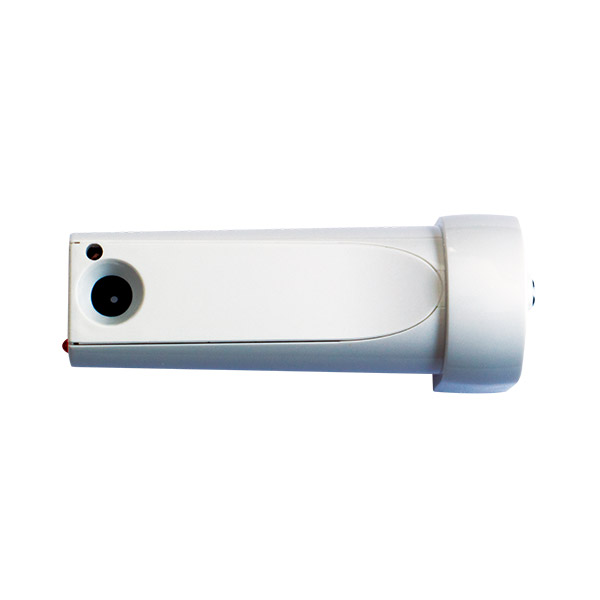
Hvis du har problemer med lyden på din Mkomfy 2G, sjekk følgende:
- Sjekk at volumet ikke er skrudd helt ned eller dempet.
- Sjekk om hodetelefoner er koblet til (hvis lyden kun kommer der). Koble dem fra og sjekk høyttalerne.
- Start enheten på nytt.
- Sjekk lydinnstillingene i innstillingsmenyen for å sikre at riktig utgang er valgt og at volumet er justert.
- Hvis problemet gjelder en spesifikk app, sjekk lydinnstillingene i den appen.
Kapittel 5: Vedlikehold og Rengjøring av Din Mkomfy 2G
5.1 Generelle Vedlikeholdstips
For å sikre at din Mkomfy 2G fungerer optimalt og har lang levetid, er det viktig å følge noen enkle vedlikeholdsrutiner:
- Unngå å utsette enheten for ekstreme temperaturer (for varmt eller for kaldt).
- Hold enheten unna fuktighet og væsker.
- Unngå å miste eller utsette enheten for støt.
- Bruk kun det medfølgende eller et godkjent strømadapter og kabel.
