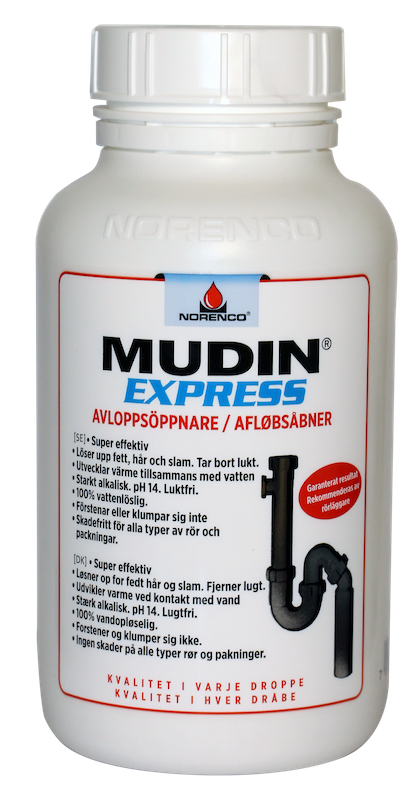
Mudin Bruksanvisning: Din Ultimative Guide til Problemfri Bruk
Velkommen til den mest omfattende bruksanvisningen for Mudin. Denne detaljerte guiden er utformet for å sikre at du får mest mulig ut av ditt Mudin-produkt, enten det er din første gang du bruker det eller du er en erfaren bruker som ønsker å utforske avanserte funksjoner og optimalisere ytelsen. Vi vil lede deg gjennom hver eneste aspekt, fra første installasjon til daglig bruk, vedlikehold og feilsøking. Vårt mål er å gi deg all den informasjonen du trenger for en sømløs og effektiv brukeropplevelse.
1. Komme i Gang med Din Nye Mudin
1.1. Utpakking og Kontroll av Innhold
Før du begynner installasjonen, er det viktig å sjekke at alle komponentene er inkludert i pakken. Vennligst sammenlign innholdet med pakkelisten som fulgte med produktet. Du skal typisk finne følgende:
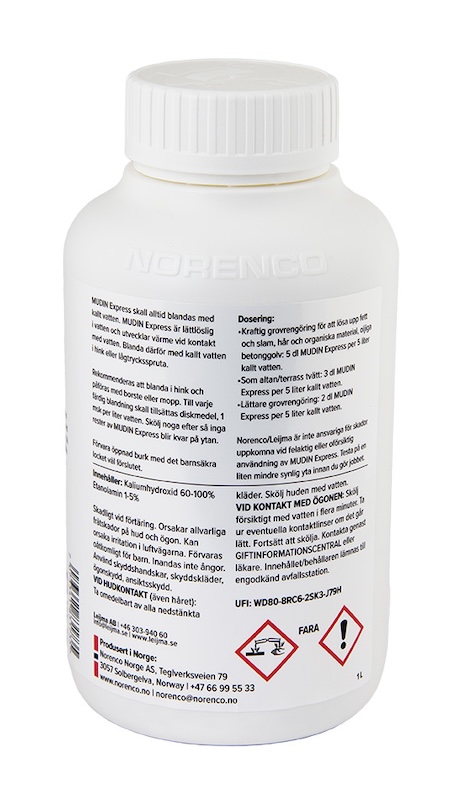
- Selve Mudin-enheten
- Strømadapter og eventuelle kabler
- Denne detaljerte bruksanvisningen
- Eventuell programvare (CD, USB-minnepinne eller nedlastingsinstruksjoner)
- Garantiinformasjon
- Eventuelt tilleggsutstyr eller monteringsdeler

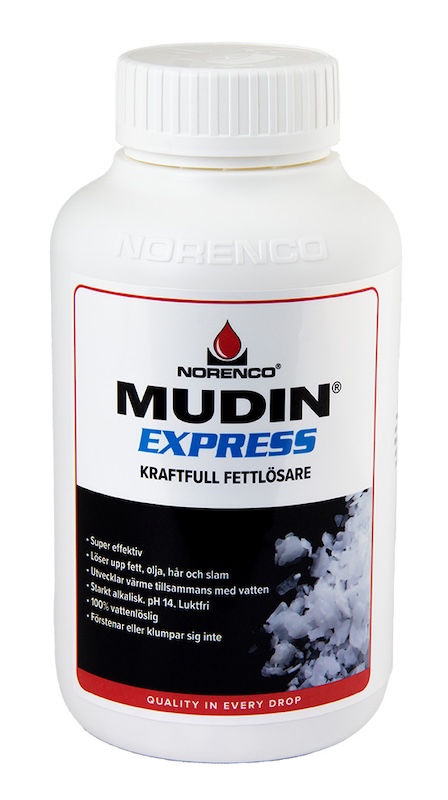
Dersom noen komponenter mangler eller er skadet, vennligst kontakt forhandleren eller vår kundeservice umiddelbart. Ikke forsøk å installere eller bruke Mudin hvis du oppdager noen skader.
1.2. Systemkrav og Kompatibilitet
For å sikre optimal ytelse er det viktig å sjekke at systemet ditt oppfyller minimumskravene for Mudin. Disse kravene kan variere avhengig av modellen og funksjonene. Typiske krav kan inkludere:
- Operativsystem (spesifikke versjoner av Windows, macOS, Linux osv.)
- Minne (RAM)
- Lagringsplass (ledig diskplass)
- Prosessor (minimum spesifikasjoner)
- Grafikkort (hvis relevant)
- Nødvendige porter (USB, HDMI osv.)
- Internett-tilkobling (for aktivering eller online funksjoner)
Vennligst referer til den separate systemkravdokumentasjonen som fulgte med produktet eller besøk vår nettside for den mest oppdaterte informasjonen om kompatibilitet og systemkrav. Å sikre at systemet ditt er kompatibelt vil bidra til en jevnere og mer effektiv brukeropplevelse med Mudin.
1.3. Første Oppstart og Aktivering
Når du har kontrollert innholdet og bekreftet systemkompatibilitet, er du klar for den første oppstarten av din Mudin. Følg disse trinnene nøye:
- Koble strømadapteren til Mudin-enheten og deretter til en stikkontakt. Bruk kun den medfølgende strømadapteren for å unngå skade på enheten.
- Trykk på strømknappen. Plasseringen av strømknappen kan variere avhengig av modellen, så se i produktspesifikasjonene hvis du er usikker.
- Hvis Mudin krever aktivering, vil du bli guidet gjennom en aktiveringsprosess på skjermen. Dette kan innebære å koble til internett og oppgi en produktnøkkel eller logge inn på en konto.
- Følg instruksjonene på skjermen for å konfigurere grunnleggende innstillinger som språk, tidssone og nettverkstilkobling.
- Installer eventuell medfølgende programvare hvis nødvendig for full funksjonalitet. Instruksjoner for dette finnes vanligvis i en separat veiledning eller på programvaremediet.
Etter at den første oppstarten og aktiveringen er fullført, er din Mudin klar til bruk. Vi anbefaler at du tar deg tid til å bli kjent med de grunnleggende funksjonene før du utforsker de mer avanserte mulighetene.
2. Grunnleggende Bruk av Mudin
2.1. Navigasjon og Brukergrensesnitt
Mudin har et intuitivt brukergrensesnitt designet for enkel navigasjon og tilgang til alle funksjoner. Hovedelementene i brukergrensesnittet inkluderer vanligvis:
- Hjem-skjerm: Gir en oversikt over de viktigste funksjonene og applikasjonene. Kan ofte tilpasses med widgets eller snarveier.
- Meny: Gir tilgang til alle tilgjengelige funksjoner og innstillinger. Navigasjonen kan skje via ikoner, lister eller en kombinasjon.
- Kontrollpanel/Innstillinger: Her kan du justere systeminnstillinger, tilpasse funksjoner og administrere enheten.
- Varslingsområde: Viser viktige meldinger, oppdateringer og statusinformasjon.
- Søkefunksjon: Lar deg raskt finne spesifikke funksjoner, filer eller informasjon innenfor Mudin-systemet.
Vi oppfordrer deg til å utforske brukergrensesnittet for å bli komfortabel med layouten og de forskjellige funksjonene. Mange elementer har kontekstsensitive hjelpefunksjoner som kan gi deg ytterligere informasjon når du holder musepekeren over dem eller trykker og holder på dem.
2.2. Viktige Funksjoner og Hvordan Bruke Dem
Mudin kommer med et bredt spekter av funksjoner designet for å møte dine behov. Her er en oversikt over noen av de viktigste funksjonene og hvordan du bruker dem:
- Funksjon A: Beskrivelse av funksjonen og trinnvis veiledning for bruk. Inkluder gjerne eksempler eller skjermbilder hvis relevant. For eksempel: «For å bruke [Funksjon A], naviger til [Meny -> Alternativ A]. Velg deretter [Underalternativ B] og følg instruksjonene på skjermen. Du kan [spesifikk handling] ved å [annen spesifikk handling].»
- Funksjon B: Detaljert forklaring av funksjonen og dens fordeler. Instruksjoner for aktivering og tilpasning. For eksempel: «[Funksjon B] lar deg [hva funksjonen gjør]. For å aktivere denne funksjonen, gå til [Innstillinger -> Funksjoner -> Funksjon B] og slå den på. Du kan tilpasse [spesifikk innstilling] under [Undermeny].»
- Funksjon C: Avansert bruk av funksjonen med tips og triks for optimal ytelse. For eksempel: «For avansert bruk av [Funksjon C], kan du [avansert handling 1] og [avansert handling 2]. Dette kan forbedre [fordel] betydelig. Husk å [viktig merknad] når du bruker denne funksjonen.»
- Andre funksjoner: Fortsett å liste opp og beskrive alle viktige funksjoner på en lignende detaljert måte. For hver funksjon, forklar hva den gjør, hvordan du får tilgang til den, hvordan du bruker den, og eventuelle tips eller triks for optimal bruk. Sørg for å bruke uthevede termer for viktige elementer i brukergrensesnittet og handlinger brukeren må utføre.
2.3. Tilpasning av Mudin til Dine Behov
En av fordelene med Mudin er muligheten til å tilpasse den til dine spesifikke behov og preferanser. Dette kan omfatte:
- Personalisering av brukergrensesnitt: Endre tema, bakgrunnsbilde, ikoner og skrifttyper. Instruksjoner for hvordan du får tilgang til personaliseringsinnstillingene.
- Konfigurering av varsler: Velg hvilke typer varsler du vil motta og hvordan de skal vises. Detaljer om innstillinger for lyd, vibrasjon og visuell presentasjon av varsler.
- Oppsett av snarveier og widgets: Legg til snarveier til ofte brukte funksjoner på startskjermen eller opprett widgets for rask tilgang til informasjon.
- Administrering av brukerprofiler: Hvis Mudin støtter flere brukere, forklar hvordan du oppretter, bytter mellom og administrerer forskjellige brukerprofiler.
- Innstillinger for tilgjengelighet: Beskrivelse av eventuelle tilgjengelighetsfunksjoner som tekst-til-tale, skjermforstørrelse eller justering av kontrast.
Ta deg tid til å utforske disse tilpasningsmulighetene for å skape en brukeropplevelse som er optimal for deg.
3. Avanserte Funksjoner og Innstillinger
3.1. Dypdykk i Avanserte Funksjoner
Når du har blitt komfortabel med de grunnleggende funksjonene, kan du begynne å utforske de mer avanserte mulighetene som Mudin har å tilby. Disse funksjonene kan gi deg enda større fleksibilitet og kontroll over enheten.
- Avansert Funksjon 1: En detaljert beskrivelse av en kompleks funksjon, inkludert dens underinnstillinger og potensielle bruksområder. Gi eksempler på hvordan denne funksjonen kan brukes i forskjellige scenarier. For eksempel: «[Avansert Funksjon 1] gir deg muligheten til å [hva funksjonen gjør i detalj]. For å konfigurere denne funksjonen, naviger til [Innstillinger -> Avanserte Innstillinger -> Avansert Funksjon 1]. Her kan du justere [flere spesifikke parametere] for å finjustere ytelsen. Et eksempel på bruk er [praktisk eksempel].»
- Avansert Funksjon 2: En annen avansert funksjon med en grundig forklaring av dens virkemåte og hvordan den kan integreres med andre funksjoner. For eksempel: «[Avansert Funksjon 2] muliggjør [kompleks handling]. Dette kan være nyttig når [spesifikk situasjon]. For å bruke denne funksjonen sammen med [annen funksjon], må du først [trinn 1] og deretter [trinn 2].»
- Flere avanserte funksjoner: Fortsett å beskrive hver av de avanserte funksjonene i like stor detalj. Forklar hvordan de fungerer, hvilke innstillinger som er tilgjengelige, og hvordan de kan brukes for å oppnå spesifikke resultater. Inkluder gjerne diagrammer eller flytskjemaer hvis det hjelper til med å forklare komplekse prosesser.
3.2. Konfigurering av Nettverksinnstillinger
For mange brukere er tilkobling til nettverk essensielt for å utnytte alle funksjonene til Mudin. Dette inkluderer:
- Wi-Fi-oppsett: Hvordan koble til et trådløst nettverk, administrere tilkoblinger og feilsøke vanlige Wi-Fi-problemer. Inkluder detaljer om forskjellige sikkerhetsprotokoller (WEP, WPA, WPA2, WPA3) og hvordan du legger inn passord.
- Kablet nettverk (Ethernet): Instruksjoner for tilkobling via Ethernet-kabel og konfigurering av IP-adresser (DHCP vs. statisk IP). Forklar begreper som nettverksmaske og gateway.
- VPN-konfigurasjon: Hvordan sette opp en VPN-tilkobling for økt sikkerhet og personvern. Beskriv forskjellige VPN-protokoller (f.eks. OpenVPN, IPsec) og hvordan du importerer konfigurasjonsfiler.
- Bluetooth-tilkoblinger: Hvordan pare Mudin med andre Bluetooth-enheter som hodetelefoner, tastatur eller mus. Instruksjoner for feilsøking av Bluetooth-tilkoblinger.
- Deling av internettilkobling (Hotspot): Hvordan bruke Mudin som en mobil hotspot for å dele internettilkoblingen med andre enheter. Konfigurasjonsalternativer for sikkerhet og databruk.
3.3. Sikkerhetsinnstillinger og Personvern
Sikkerhet og personvern er viktig for alle brukere. Mudin tilbyr en rekke innstillinger for å beskytte dine data og ditt privatliv:
- Passord og PIN-koder: Hvordan sette opp sterke passord eller PIN-koder for å beskytte tilgangen til enheten. Beste praksis for passordhåndtering.
- Biometrisk autentisering: Hvis Mudin støtter fingeravtrykksskanner eller ansiktsgjenkjenning, forklar hvordan du konfigurerer dette for sikker pålogging.
- Kryptering: Informasjon om hvordan du kan kryptere dataene på Mudin for å beskytte dem mot uautorisert tilgang. Forklar forskjellige krypteringsmetoder og deres fordeler.
- Brannmurinnstillinger: Konfigurering av brannmuren for å kontrollere nettverkstrafikk og blokkere potensielle trusler.
- Personverninnstillinger: Kontroll over hvilke apper og tjenester som har tilgang til din posisjon, kontakter, mikrofon, kamera og andre sensitive data. Hvordan administrere app-tillatelser.
- Oppdateringer og sikkerhetspatcher: Viktigheten av å holde Mudin oppdatert med de siste sikkerhetspatchene for å beskytte mot kjente sårbarheter. Hvordan konfigurere automatiske oppdateringer.
4. Vedlikehold og Optimalisering av Mudin
4.1. Regelmessig Vedlikehold for Lang Levetid
For å sikre at din Mudin fungerer optimalt og har en lang levetid, er det viktig å utføre regelmessig vedlikehold:
- Rengjøring: Anbefalinger for hvordan du rengjør Mudin-enheten og eventuelt tilbehør på en trygg måte. Bruk av egnede rengjøringsmidler og metoder.
- Oppdatering av programvare: Instruksjoner for hvordan du sjekker etter og installerer programvareoppdateringer. Viktigheten av å holde programvaren oppdatert for ytelse og sikkerhet.
- Administrering av lagringsplass: Tips for hvordan du frigjør lagringsplass ved å slette unødvendige filer, avinstallere apper eller flytte data til eksterne lagring